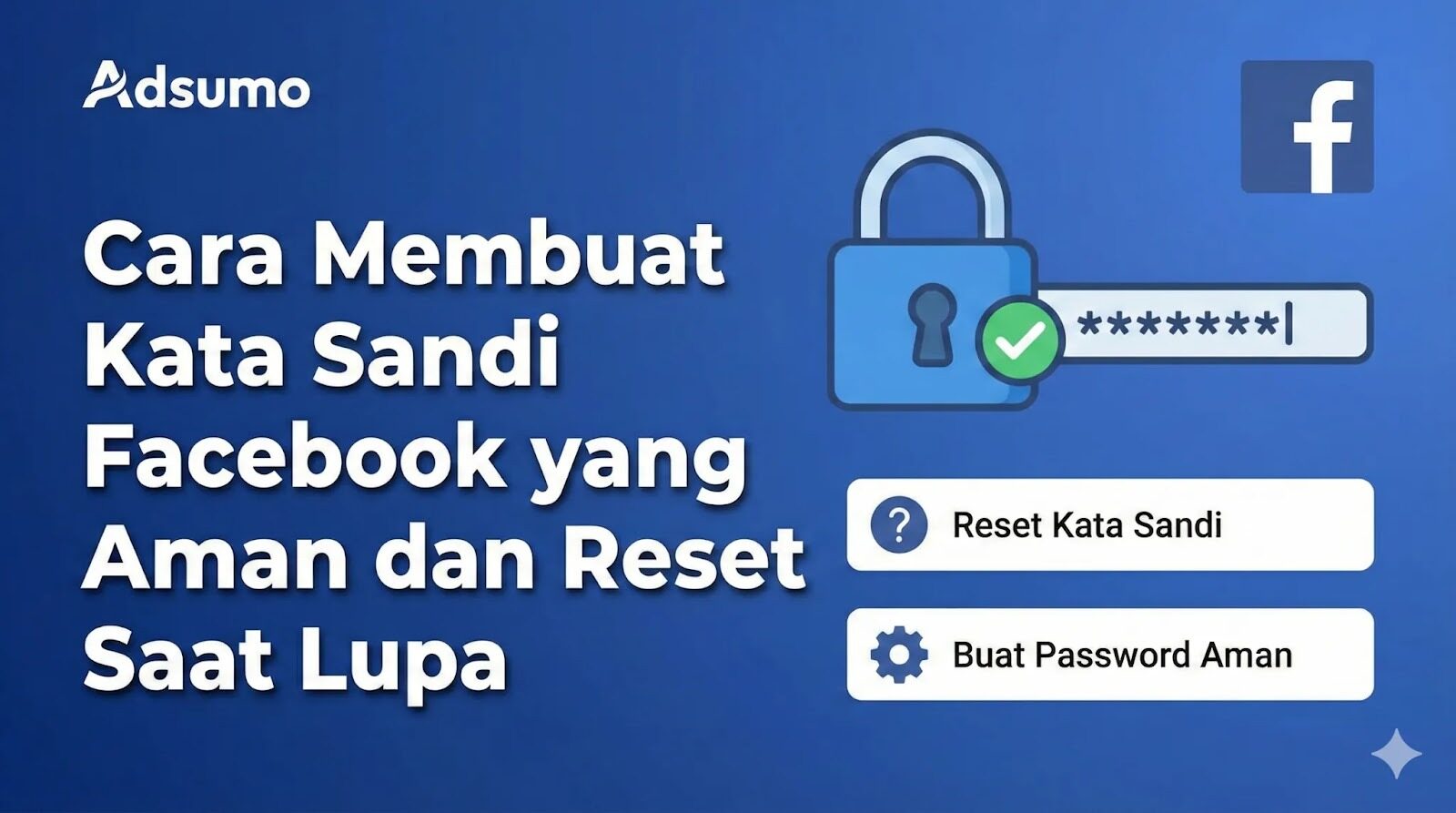

Cara membuat kata sandi Facebook yang aman dimulai dari memilih password yang panjang, unik, dan tidak terkait data pribadi kamu. Kalau kamu masih bisa login, kamu bisa mengganti kata sandi lewat Pengaturan dan Pusat Akun di menu Kata sandi dan keamanan. Kalau kamu lupa password, kamu dapat memilih Lupa kata sandi di halaman login lalu ikuti instruksi pemulihan akun.
Bagaimana Cara Membuat Kata Sandi Facebook?

Apakah kamu baru tertarik membuat Facebook dan bingung cara membuat kata sandinya? Pas banget kamu baca Adsumo hari ini karena kita bahas dari sisi yang paling dipakai sehari-hari.
Bagaimana cara mengganti kata sandi saat kamu masih login, saat reset kalau kamu lupa, dan hal penting yang sering membuat orang bingung di tengah jalan.
Sebelum masuk langkah-langkahnya, ada satu hal yang perlu kamu pahami dulu. Di Facebook, kamu tidak benar-benar mengambil kembali kata sandi lama.
Yang kamu lakukan adalah membuat kata sandi baru, baik lewat menu pengaturan ketika kamu masih bisa masuk, maupun lewat fitur Lupa kata sandi ketika kamu terkunci di halaman login.
Alur ini juga terhubung dengan Pusat Akun atau Accounts Center, jadi jalurnya bisa terasa sedikit berbeda tergantung perangkat dan versi aplikasi, tapi prinsipnya tetap sama.
Mengatur Ulang Kata Sandi
Mengatur ulang kata sandi itu intinya adalah mengganti password lama dengan yang baru. Kalau kamu masih bisa masuk ke akun, prosesnya biasanya lebih cepat karena Facebook tinggal meminta kata sandi saat ini sebagai verifikasi.
Tapi kalau kamu lupa kata sandi, kamu perlu lewat jalur pemulihan dengan kode verifikasi yang dikirim ke email atau nomor ponsel yang terhubung.
Ada beberapa hal yang sebaiknya kamu ketahui sebelum mengubah kata sandi:
- Facebook membatasi jumlah permintaan reset kata sandi dalam satu hari untuk menjaga keamanan akun.
- Kalau kamu sudah terlalu sering minta reset, biasanya kamu perlu menunggu sekitar 24 jam sebelum mencoba lagi.
- Kalau kamu lupa kata sandi yang sekarang, kamu bisa memilih tombol Lupa kata sandi untuk meminta tautan atau kode pemulihan dikirim ke email atau nomor ponsel yang terdaftar.
- Saat kamu sudah tidak bisa mengakses email yang tertaut, kamu tetap bisa mencoba pemulihan akun melalui alur identifikasi akun dan opsi metode pemulihan lain yang tersedia. Ini juga berlaku kalau kamu masih punya perangkat yang pernah dipakai login sebelumnya.
- Dengan menyalakan autentikasi dua faktor, metode pemulihan akun bisa jadi lebih ketat. Intinya, kamu perlu memastikan akun kamu punya lebih dari satu jalur pemulihan.
Mengubah Kata Sandi Facebook Saat Bisa Login
Kalau kamu masih bisa login, ini jalur yang paling nyaman. Kamu tinggal masuk Facebook seperti biasa, lalu buka menu pengaturan dari foto profil kamu di kanan atas.
Setelah itu masuk ke Pengaturan dan privasi, lanjut ke Pengaturan, lalu buka Pusat Akun. Di dalam Pusat Akun, cari bagian Kata sandi dan keamanan, lalu pilih Ubah kata sandi dan tentukan akun yang ingin kamu perbarui.
Di tahap ini ada dua kemungkinan:
- Kalau kamu masih ingat kata sandi lama, kamu tinggal masukkan kata sandi saat ini dan kata sandi baru, lalu simpan perubahan.
- Kalau kamu tidak ingat kata sandi lama padahal kamu sedang login, biasanya kamu bisa pilih opsi lupa kata sandi agar diarahkan ke proses verifikasi dan pembuatan kata sandi baru.
Setelah berhasil mengganti password, luangkan waktu sebentar untuk cek sesi login. Kalau kamu merasa pernah login di perangkat orang lain, pertimbangkan untuk keluar dari perangkat yang tidak dikenal dan aktifkan peringatan login agar kamu dapat notifikasi kalau ada aktivitas mencurigakan.
Jika Kamu Lupa Kata Sandi dan Tidak Bisa Login
Kalau kamu sudah mentok di halaman login, ikuti cara berikut:
- Di layar login, pilih Lupa kata sandi.
- Setelah itu, masukkan informasi yang berhubungan dengan akun kamu, bisa berupa email, nomor ponsel, nama lengkap, atau nama pengguna.
- Facebook akan menampilkan hasil pencarian akun yang cocok, lalu kamu tinggal ikuti petunjuk yang muncul di layar sampai kamu menerima kode pemulihan dan bisa membuat kata sandi baru.
- Kalau kamu tidak menerima email reset, coba cek folder spam atau promosi, lalu pastikan kamu memilih metode pengiriman kode yang benar.
- Dan kalau kamu mentok karena limit reset, jangan dipaksa berulang-ulang karena justru membuat kamu makin lama menunggu. Lebih baik tunggu jeda 24 jam, lalu coba lagi dengan metode pemulihan yang paling kamu akses.
Membuat Kata Sandi Facebook yang Kuat

Sekarang kita masuk ke bagian yang sering disepelekan, padahal ini penentu akun kamu aman atau tidak. Kata sandi yang kuat itu bukan berarti harus rumit sampai kamu sendiri lupa, tapi harus cukup unik dan panjang supaya orang lain sulit menebak.
Ikuti beberapa tips berikut:
- Buat kata sandi yang mudah kamu ingat tetapi sulit ditebak. Cara paling aman biasanya bukan mengandalkan satu kata, melainkan gabungan beberapa kata atau frasa yang terasa natural buat kamu, lalu kamu tambahkan variasi huruf besar dan huruf kecil.
- Pastikan kata sandi Facebook kamu berbeda dari kata sandi akun lain, terutama email dan akun keuangan. Ini penting karena kalau satu akun bocor dan password kamu sama, efeknya bisa merembet ke mana-mana.
- Utamakan sandi yang panjang. Password yang lebih panjang umumnya lebih aman dibanding yang pendek, walaupun sama-sama pakai angka dan simbol. Jadi kalau kamu harus memilih antara pendek tapi penuh simbol versus panjang dan unik, biasanya yang panjang lebih unggul.
- Hindari data pribadi. Jangan pakai email, nomor ponsel, tanggal lahir, atau kombinasi yang mudah ditebak dari jejak digital kamu. Nama panggilan, nama hewan peliharaan, atau nama sekolah juga sering jadi bahan tebakan.
- Jauhi kata umum yang terlalu sederhana. Kata sandi yang generik sangat mudah dipatahkan, apalagi kalau hanya ditambah angka berurutan.
- Pakai pengelola kata sandi kalau kamu tipe yang punya banyak akun. Password manager bisa menyimpan kata sandi dengan aman dan membantumu membuat kata sandi yang benar-benar unik tanpa harus menghafal semuanya.
- Jangan bagikan kata sandi ke siapa pun, baik lewat chat maupun langsung. Kalau kamu terlanjur membagikannya, anggap itu sudah tidak aman dan segera ganti.
- Saat Facebook atau perangkat memberi peringatan kata sandi kurang kuat, ikuti sarannya. Kamu bisa memperkuat dengan menggabungkan huruf besar dan kecil, menambah panjang, dan memakai frasa yang hanya kamu yang paham konteksnya.
Kesimpulan
Cara membuat kata sandi Facebook yang aman itu bukan cuma soal bisa login, tapi soal menjaga akun kamu tetap sehat dalam jangka panjang. Kalau kamu masih bisa masuk, kamu dapat mengganti kata sandi lewat Pengaturan, lalu Pusat Akun, lalu Kata sandi dan keamanan, kemudian Ubah kata sandi.
Kalau kamu lupa kata sandi dan tidak bisa login, gunakan Lupa kata sandi, cari akun kamu lewat email, nomor ponsel, nama, atau nama pengguna, lalu ikuti instruksi pemulihan.
Ingat kalau ada batas permintaan reset per hari, jadi kalau kena limit, kamu perlu menunggu sekitar 24 jam sebelum mencoba lagi.