


Google Tag Manager atau GTM adalah tools gratis dari Google yang memudahkan pemasangan berbagai kode tracking, termasuk Meta Pixel, tanpa harus bolak-balik mengedit kode website secara manual.
Bagi advertiser Meta Ads, GTM berfungsi sebagai fondasi penting agar data yang masuk ke Ads Manager lebih rapi, akurat, dan siap dipakai untuk optimasi iklan. Artikel ini akan membahas GTM secara lengkap dari sudut pandang advertiser Meta Ads.
Apa Itu Google Tag Manager (GTM)?

Google Tag Manager adalah sistem manajemen tag gratis dari Google yang membantu mengelola berbagai kode tracking dari satu dashboard tanpa perlu mengubah kode HTML website secara langsung setiap kali ada penyesuaian.
Jadi, daripada minta developer menempelkan kode satu per satu ke website, kamu cukup masuk ke dashboard GTM lalu atur semuanya dari sana.
Kalau dijelaskan lebih praktis, google tag manager adalah “jembatan” antara website dan berbagai tools analitik atau iklan. Misalnya, kamu ingin pasang Meta Pixel, Google Analytics, Google Ads conversion tracking, sampai event klik tombol WhatsApp.
Semua itu bisa dikelola dari satu tempat. Itulah kenapa banyak marketer bilang GTM adalah tools wajib untuk kebutuhan tracking modern, apalagi kalau bisnis kamu aktif beriklan.
Di dalam GTM, ada tiga elemen utama yang perlu kamu pahami sejak awal, yaitu tag, trigger, dan variable. Tiga komponen ini adalah inti dari cara kerja GTM. Biar lebih mudah dipahami, lihat tabel berikut.
| Elemen | Fungsi | Contoh |
| Tag | Kode yang dijalankan untuk tracking | Meta Pixel PageView, Google Analytics 4, Google Ads Conversion |
| Trigger | Kondisi kapan tag aktif | Saat semua halaman dibuka, saat tombol checkout diklik, saat user sampai di halaman terima kasih |
| Variable | Informasi tambahan untuk tag atau trigger | URL halaman, Click Text, Click Classes, Transaction Value |
Kalau disederhanakan, tag adalah “apa yang dijalankan”, trigger adalah “kapan dijalankan”, dan variable adalah “data pendukungnya”.
Misalnya, kamu ingin melacak pembelian. Maka tag-nya adalah event Purchase, trigger-nya aktif saat user masuk ke halaman thank you page, dan variable-nya bisa berupa nilai transaksi atau ID produk.
Dengan memahami struktur ini, kamu akan lebih mudah saat mulai setup pixel dan event untuk kebutuhan iklan Meta.
Kenapa Advertiser Meta Ads Wajib Pakai GTM?
Kualitas Tracking
GTM bukan sekadar untuk pasang script. Buat advertiser Meta Ads, GTM sangat penting karena kualitas tracking akan sangat memengaruhi kualitas optimasi iklan.
Meta Ads Manager butuh data perilaku pengguna dari website untuk memahami siapa yang hanya melihat produk, siapa yang menambahkan ke keranjang, siapa yang checkout, dan siapa yang benar-benar membeli.
Kalau data ini tidak terkirim dengan benar, algoritma Meta akan kesulitan mencari orang yang paling potensial untuk dikonversi. Inilah alasan pertama kenapa fungsi Google Tag Manager sangat relevan untuk Facebook Ads dan Instagram Ads.
Tanpa pixel yang benar, iklan tidak punya fondasi data yang kuat. Akibatnya, campaign konversi jadi sulit belajar. Meta tidak tahu event mana yang harus diprioritaskan, dan kamu berisiko menghabiskan budget untuk audiens yang tidak tepat.
Update Tracking Lebih Mudah
GTM memudahkan update tracking tanpa harus selalu melibatkan developer. Dalam praktiknya, advertiser sering menghadapi perubahan cepat: ada promo baru, landing page baru, form baru, atau tombol CTA baru yang perlu dilacak.
Kalau semua perubahan itu harus menunggu tim teknis, proses optimasi bisa lambat. Dengan GTM, kamu bisa menyesuaikan tracking dari dashboard selama struktur websitenya memungkinkan.
Tracking Banyak Event
GTM memudahkanmu melacak banyak event sekaligus dalam satu container. Kamu bisa mengatur PageView, ViewContent, AddToCart, InitiateCheckout, sampai Purchase dalam satu tempat yang terorganisasi.
Ini jauh lebih rapi dibanding menanam banyak script secara acak di dalam kode website.
Lebih Efisien
Dari sisi performa website, GTM juga lebih efisien. Salah satu manfaat GTM untuk Facebook Ads adalah sistemnya berjalan secara asinkron sehingga tag tidak menghambat loading halaman seperti script manual yang ditempatkan sembarangan.
Buat bisnis yang mengandalkan landing page cepat untuk menjaga conversion rate, hal ini tentu sangat membantu.
Singkatnya, buat advertiser yang serius jualan lewat Meta Ads, GTM bukan cuma alat tambahan. GTM adalah salah satu pondasi supaya data iklan kamu lebih akurat, optimasi lebih cepat, dan keputusan marketing tidak lagi berdasarkan tebakan.
Perbedaan Pasang Meta Pixel Langsung vs Lewat GTM

| Aspek | Pixel Langsung di Kode | Via Google Tag Manager |
| Proses instalasi | Harus edit kode website secara manual | Cukup lewat dashboard GTM setelah container terpasang |
| Ketergantungan ke developer | Tinggi | Lebih rendah |
| Kemudahan update event | Cenderung merepotkan | Lebih fleksibel dan cepat |
| Pengelolaan banyak tracking | Kurang praktis | Terpusat dalam satu container |
| Risiko salah tempel kode | Lebih tinggi jika manual | Lebih mudah dikontrol dan diuji |
| Preview dan debugging | Terbatas | Ada mode Preview untuk pengecekan |
| Cocok untuk advertiser aktif | Kurang ideal | Sangat ideal |
Kalau website sangat sederhana dan hampir tidak pernah berubah, menanam pixel Facebook langsung ke kode mungkin masih bisa dipertimbangkan.
Namun, untuk bisnis yang aktif menjalankan campaign, testing landing page, dan optimasi funnel, cara ini cepat terasa kaku. Setiap perubahan kecil bisa berubah jadi pekerjaan teknis yang memakan waktu.
Sebaliknya, kalau kamu pasang Facebook Pixel di website lewat GTM, kamu punya ruang lebih besar untuk mengatur event custom, menyesuaikan trigger, dan melakukan pengecekan sebelum publish. Ini sangat berguna ketika kamu ingin mengoptimasi campaign berdasarkan event penting seperti AddToCart atau Purchase.
Untuk bisnis yang aktif beriklan di Meta Ads dengan tujuan penjualan, GTM adalah pilihan yang lebih tepat karena memberi fleksibilitas tinggi, terutama untuk tracking event custom dan kebutuhan optimasi yang terus berubah.
3 Cara Setup Google Tag Manager dari Nol
Step 1 — Buat Akun GTM
Langkah pertama untuk cara daftar Google Tag Manager adalah membuka situs resminya di tagmanager.google.com. Setelah itu, klik tombol Create Account.
Kamu akan diminta mengisi nama akun, biasanya cukup pakai nama bisnis kamu. Lalu pilih negara Indonesia agar data akun lebih relevan dengan pengaturan bisnis kamu.
Setelah itu, buat Container. Container ini bisa dianggap sebagai “wadah” semua tag yang nanti kamu pasang. Isi nama container dengan nama domain website kamu, lalu pilih platform Web. Setelah semua terisi, setujui Terms of Service.
Begitu akun selesai dibuat, GTM akan langsung memberikan dua potongan kode yang perlu dipasang ke website.
Step 2 — Install Kode GTM ke Website
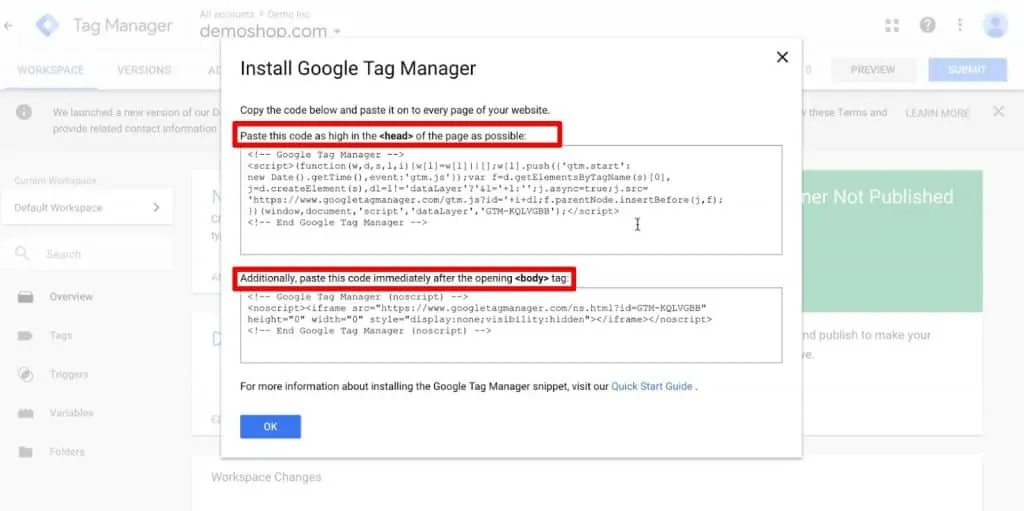
Setelah akun siap, GTM akan menampilkan dua snippet kode. Kode pertama dipasang di dalam tag <head> website, setinggi mungkin.
Tujuannya agar container GTM bisa dimuat lebih awal saat halaman dibuka. Kode kedua dipasang tepat setelah tag <body> pembuka.
Buat pengguna WordPress yang tidak ingin repot atau tidak punya developer, ada cara yang jauh lebih praktis. Kamu bisa memakai plugin seperti Insert Headers and Footers atau GTM4WP.
Tinggal paste kode pertama di bagian Header, lalu kode kedua di bagian Body, kemudian simpan. Dengan cara ini, kamu bisa pasang Google Tag Manager tanpa perlu utak-atik file tema.
Metode ini cukup populer karena aman, cepat, dan cocok untuk pebisnis atau marketer yang ingin serba praktis. Yang penting, pastikan kode terpasang di posisi yang benar supaya GTM bisa bekerja optimal.
Step 3 — Verifikasi Instalasi
Setelah kode terpasang, jangan langsung menganggap semuanya beres. Kamu tetap perlu memverifikasi apakah GTM benar-benar aktif.
Caranya, buka dashboard GTM lalu klik tombol Preview. Setelah itu masukkan URL website kamu dan klik Connect.
Kalau instalasinya benar, website akan terbuka bersama panel debug GTM. Panel ini menunjukkan tag mana yang aktif, halaman mana yang dibuka, dan trigger apa yang berjalan. Kalau panel muncul, berarti instalasi GTM berhasil.
Tahap verifikasi ini penting karena banyak kasus tracking bermasalah justru dimulai dari container yang ternyata belum aktif atau dipasang tidak lengkap. Jadi, jangan skip langkah ini.
4 Cara Pasang Meta Pixel via Google Tag Manager
Setelah GTM aktif, langkah berikutnya adalah cara pasang Meta Pixel dengan GTM. Ini adalah tahap paling penting kalau tujuan kamu memang ingin tracking performa Facebook Ads dan Instagram Ads secara lebih akurat.
Sebelum mulai, pastikan kamu sudah punya Pixel ID dari Meta Events Manager. Pixel ID ini nanti akan dimasukkan ke dalam tag di GTM.
Step 1 — Buat Tag Baru di GTM
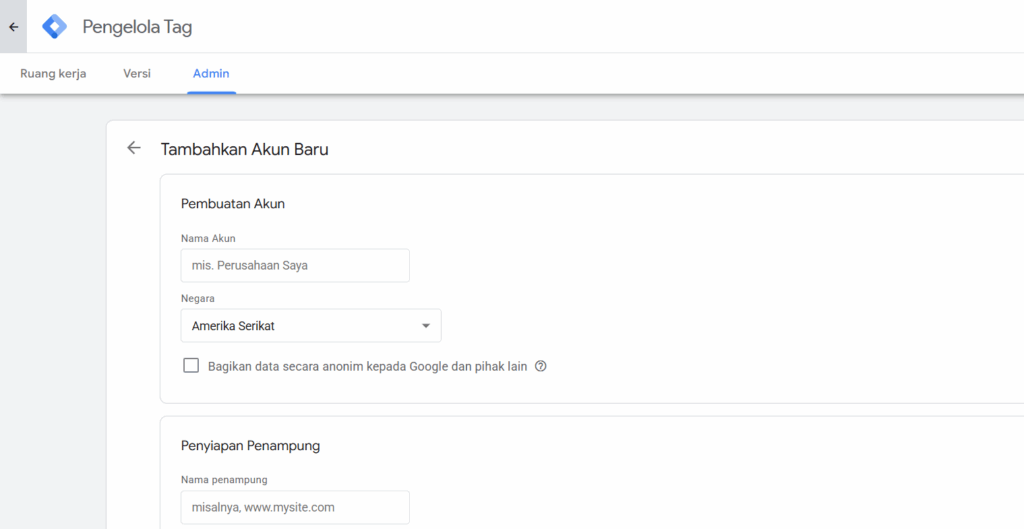
Masuk ke dashboard GTM, lalu klik menu Tags dan pilih New. Setelah itu klik Tag Configuration.
Kalau di workspace kamu tersedia template Meta Pixel, kamu bisa langsung pilih template tersebut. Kalau belum ada, kamu tetap bisa menggunakan Custom HTML.
Masukkan Pixel ID dari Meta Events Manager ke dalam konfigurasi tag. Pada tahap ini, kamu sedang membuat tag dasar agar pixel dapat mengirim event PageView saat halaman dimuat.
Step 2 — Set Trigger
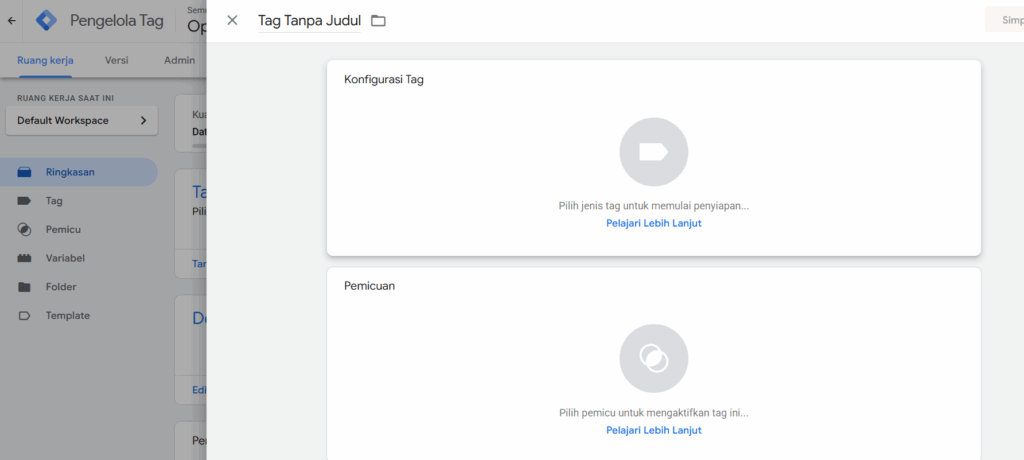
Setelah tag dibuat, klik bagian Triggering lalu pilih All Pages. Trigger ini akan membuat pixel aktif di semua halaman website. Ini penting untuk memastikan event dasar seperti PageView tercatat sejak awal.
Buat tahap awal, All Pages adalah pilihan paling aman karena kamu ingin pixel dasar menyala di seluruh website. Nanti kalau kamu mau membuat event lain yang lebih spesifik, trigger-nya bisa diatur berbeda sesuai kebutuhan.
Step 3 — Publish
Kalau tag dan trigger sudah selesai, klik Save. Setelah itu klik tombol Submit di pojok kanan atas dashboard GTM. Isi nama versi, misalnya Pasang Meta Pixel, lalu klik Publish.
Proses publish ini penting karena perubahan di mode draft belum akan aktif di website sampai kamu benar-benar menerbitkannya.
Step 4 — Verifikasi Pixel Aktif
Setelah publish, langkah terakhir adalah pengecekan. Kamu bisa install ekstensi Chrome Meta Pixel Helper. Lalu buka website kamu. Kalau pixel aktif dan firing dengan benar, ikon Pixel Helper biasanya akan menunjukkan status aktif.
Tahap verifikasi ini penting supaya kamu tidak merasa tracking sudah jalan padahal event belum terkirim. Dalam praktik iklan, kesalahan kecil di setup awal bisa berdampak besar ke performa campaign.
Setup Custom Conversion Event untuk Optimasi Iklan
Memasang PageView saja belum cukup kalau kamu ingin hasil iklan lebih maksimal. Untuk kebutuhan optimasi penjualan, kamu perlu menyiapkan event-event penting yang mencerminkan perilaku calon pembeli. Inilah bagian yang sering terlewat, padahal sangat menentukan keberhasilan campaign.
Dalam konteks tracking konversi Facebook Ads, berikut event yang umumnya wajib disiapkan oleh advertiser Meta Ads.
| Event | Kapan Aktif | Manfaat untuk Iklan |
| PageView | Saat halaman dibuka | Dasar pelacakan semua kunjungan |
| ViewContent | Saat halaman produk atau layanan dibuka | Membantu Meta mengenali minat pada produk tertentu |
| AddToCart | Saat user menambahkan produk ke keranjang | Penting untuk retargeting audiens hangat |
| InitiateCheckout | Saat user mulai proses checkout | Menandai niat beli yang lebih kuat |
| Purchase | Saat transaksi selesai | Event utama untuk optimasi penjualan dan ROAS |
Kalau kamu hanya mengandalkan PageView, Meta cuma tahu ada orang datang ke website. Tapi Meta tidak paham siapa yang benar-benar tertarik, siapa yang hampir beli, dan siapa yang sudah transaksi. Karena itu, setup custom event Facebook Pixel sangat penting.
Cara setup event ini di GTM umumnya adalah membuat tag baru dengan metode Custom HTML, lalu memasukkan kode event Meta Pixel yang sesuai. Setelah itu, kamu tentukan trigger berdasarkan halaman tertentu atau interaksi tertentu.
Misalnya, event AddToCart bisa aktif saat tombol tambah ke keranjang diklik, sedangkan Purchase aktif saat user masuk ke halaman thank you page setelah pembayaran berhasil.
Dengan event yang benar, Meta Ads Manager bisa belajar lebih cepat. Algoritma Meta akan memakai data tersebut untuk mencari orang-orang yang punya perilaku serupa dengan pembeli kamu. Jadi, event bukan sekadar pelengkap teknis, melainkan bahan bakar optimasi iklan.
- Kalau disimpulkan, cara setup event pixel yang rapi akan membantu kamu dalam tiga hal: memperjelas jalur funnel,
- memperkuat retargeting,
- dan meningkatkan kualitas optimasi campaign.
Semakin akurat event yang kamu kirim, semakin besar peluang iklan kamu diarahkan ke audiens yang memang berpotensi konversi.
Tidak Mau Repot Setup Sendiri?
Walaupun terlihat praktis, setup GTM dan pixel event tetap butuh ketelitian. Salah pasang trigger, salah memilih halaman, atau salah publish versi bisa membuat data masuk tidak akurat.
Buat advertiser Meta Ads, kesalahan kecil seperti ini bisa berujung besar: iklan susah dioptimasi, event Purchase tidak terbaca, retargeting tidak jalan maksimal, dan budget habis tanpa insight yang jelas.
Karena itu, kalau kamu merasa tidak punya waktu untuk setup sendiri, memakai jasa Google Tag, jasa pasang Pixel Facebook, atau bantuan profesional untuk tracking Meta Ads bisa jadi pilihan yang lebih aman.
Apalagi kalau bisnis kamu sudah aktif beriklan dan setiap hari mengeluarkan budget. Tracking yang rapi bukan pengeluaran tambahan, melainkan investasi supaya data iklan kamu tidak berantakan.
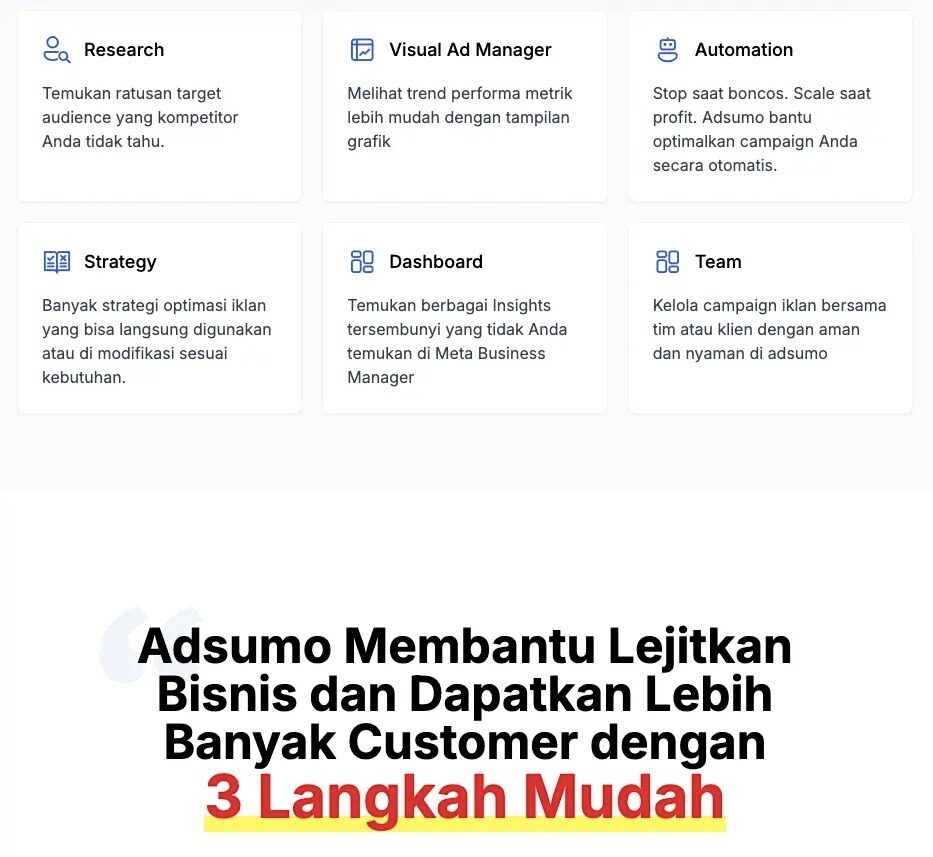
Tim Adsumo bisa membantu menangani setup pixel, GTM, dan pengelolaan Meta Ads secara end-to-end. Jadi kamu tidak cuma dibantu pasang script, tetapi juga diarahkan agar struktur tracking-nya benar-benar mendukung tujuan penjualan.
Cobain konsultasi gratis setup tracking Meta Pixel untuk iklan Facebook & Instagram bersama tim Adsumo deh.
Kalau kamu ingin jualan lebih serius lewat Meta Ads, jangan cuma fokus ke iklan yang kelihatan di depan. Perhatikan juga sistem tracking di belakangnya. Sebab iklan yang bagus tetap butuh data yang benar agar bisa scale dengan sehat.
Kesimpulan
Sekarang kamu sudah punya gambaran yang lebih jelas tentang apa itu Google Tag Manager dan kenapa tools ini penting, terutama untuk advertiser Facebook dan Instagram Ads.
Google Tag Manager bukan sekadar alat untuk menempel script, tetapi sistem yang membantu mengelola tracking dengan lebih rapi, fleksibel, dan efisien. Mulai dari pasang Meta Pixel, membuat event seperti ViewContent, AddToCart, InitiateCheckout, sampai Purchase, semuanya bisa diatur dari satu dashboard.
Kalau tujuan kamu adalah meningkatkan penjualan lewat Meta Ads, maka tracking yang benar bukan hal opsional. Tanpa data yang akurat, algoritma iklan akan bekerja setengah buta. Dengan GTM, kamu bisa membangun fondasi tracking yang lebih siap untuk optimasi.
Adsumo hadir untuk membantu pebisnis yang ingin jualan lebih serius di Meta Ads, bukan cuma sekadar menjalankan iklan. Dengan setup tracking yang tepat, strategi yang terukur, dan pengelolaan campaign yang fokus pada hasil, kamu bisa mengambil keputusan iklan dengan lebih percaya diri.
Mau iklan Facebook dan Instagram tidak sekadar ramai klik? Pastikan tracking-mu dibangun dengan benar sejak awal!